
スタッフマスタでは、スタッフ1名ずつの更新となりますが、
当画面では複数名のスタッフ情報を一括で変更したい場合にご利用頂けます。
当画面では複数名のスタッフ情報を一括で変更したい場合にご利用頂けます。
変更項目
当画面で変更できる項目は、下記の通りです。
| コード | 項目名 |
| 1 | 入社日 |
| 2 | 退職日 |
| 3 | 社員区分 |
| 4 | 支払パターン(現時点) |
| 5 | 支払パターン(変更日) |
| 6 | 支払パターン(変更後) |
| 7 | 自社担当者 |
| 21~30 | 導入設定_給与項目マスタ_固定項目01~10が 反映されます。 |
| 31 | 賞与支払 |
| 32 | 前渡金支払 |
| 33 | 有休単価 |
| 34 | 特休単価 |
| 41 | 非課税上限交通費 |
| 42 | 所得税区分 |
| 43 | 標準報酬月額(現時点) |
| 44 | 標準報酬月額(変更日) |
| 45 | 標準報酬月額(変更後) |
| 51 | 健康保険対象者 |
| 52 | 健康保険(取得日) |
| 53 | 健康保険(喪失日) |
| 54 | 年金保険対象者 |
| 55 | 年金保険(取得日) |
| 56 | 年金保険(喪失日) |
| 57 | 雇用保険対象者 |
| 58 | 雇用保険(取得日) |
| 59 | 雇用保険(喪失日) |
| 90 | 郵便番号 |
| 91 | 銀行支店 |
| 92 | 提出市町村 |
| 93 | 所属 |
変更方法
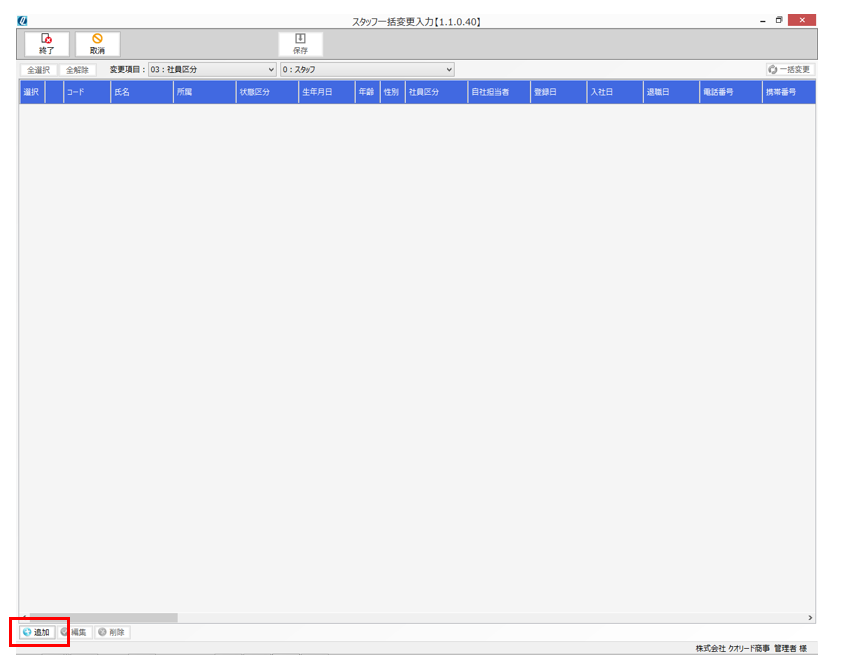
①追加ボタンを押してください。
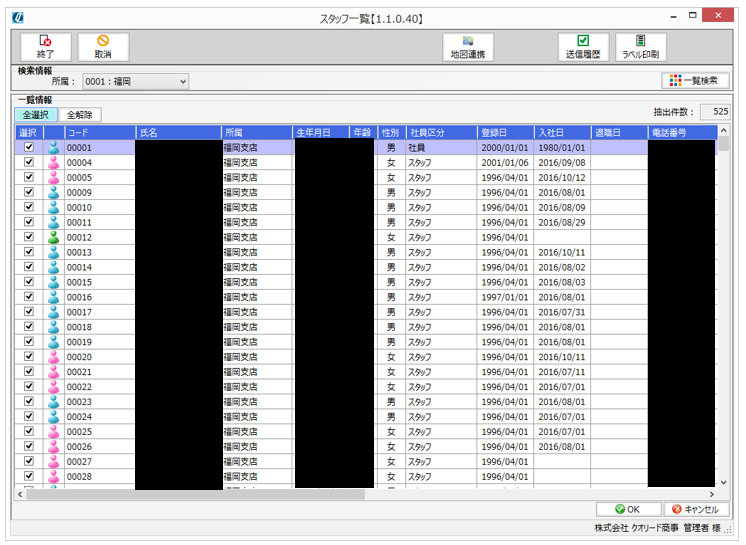
②スタッフ一覧が表示されるので、一括変更対象のスタッフにチェックを入れてOKを押してください。
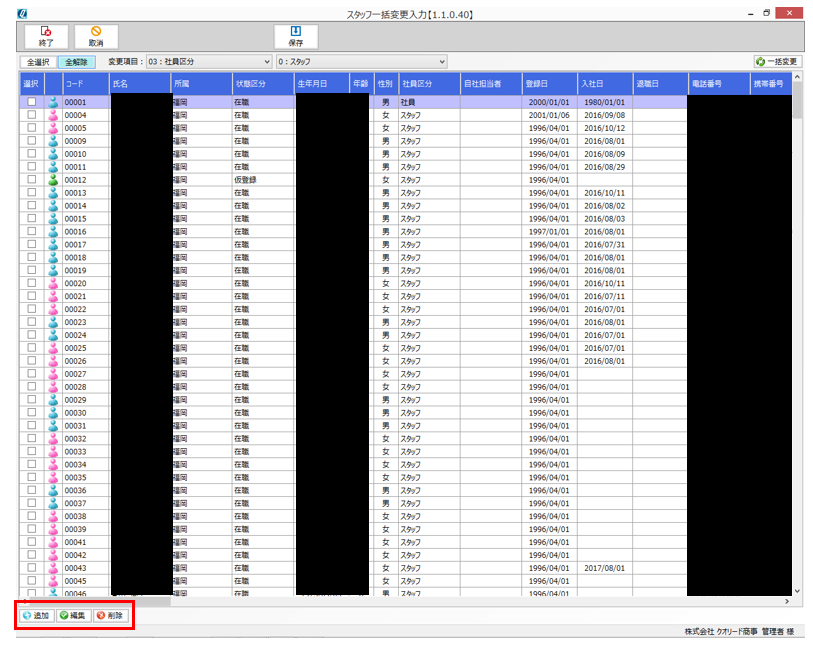
③スタッフ一覧で選択した対象が表示されます。左下の追加を押すと更に変更対象を追加できます。
スタッフをクリックして左下の編集を押すと個別でも編集が可能です。削除を押すと対象を消せます。
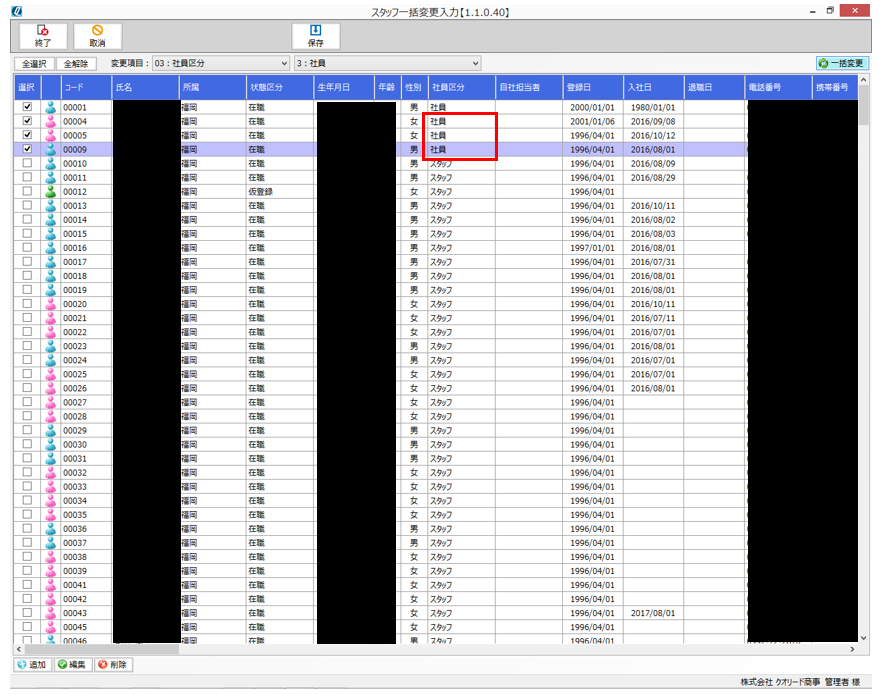
④変更項目を選択してください。変更したいスタッフにチェックをいれて、一括変更をクリックします。
※ここでは社員区分をスタッフから社員に変更します。
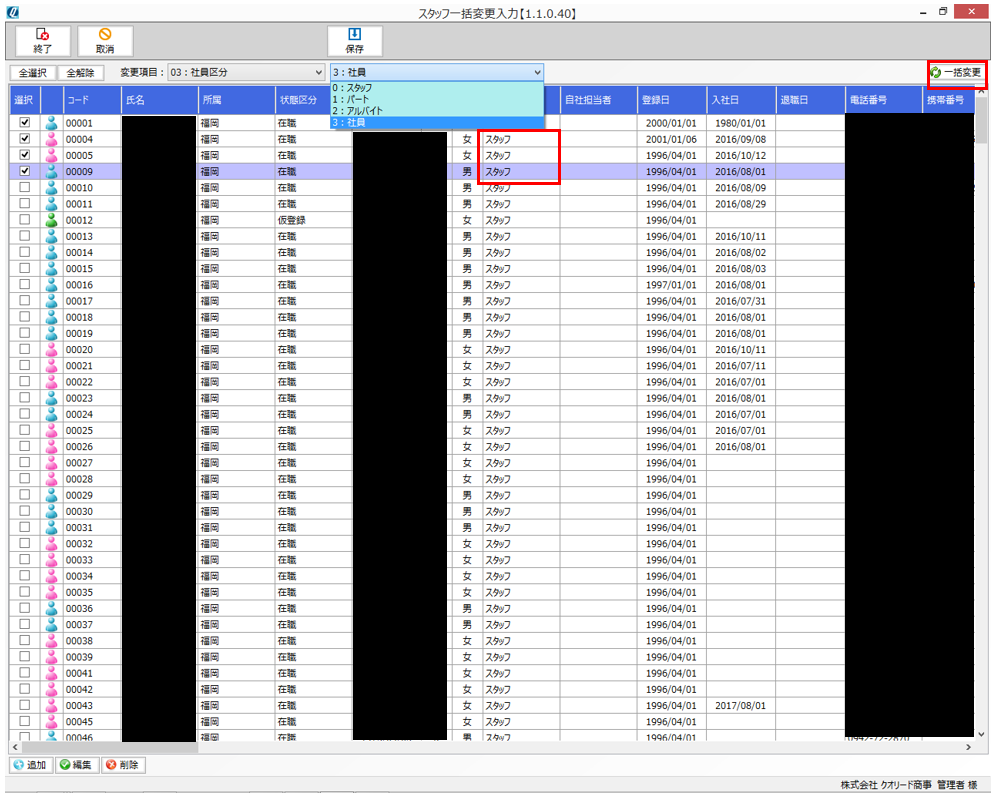
⑤一括変更が完了しました。
スタッフをクリックして左下の編集を押すと個別でも編集が可能です。削除を押すと対象を消せます。
④変更項目を選択してください。変更したいスタッフにチェックをいれて、一括変更をクリックします。
※ここでは社員区分をスタッフから社員に変更します。
⑤一括変更が完了しました。
